Tuesday, 21 July 2020

UPDATE APLIKASI DAPODIK 2021

APLIKASI DAPODIK VERSI 2021 DAN PEMUTHAKIRAN DATA


Yth. Bapak/Ibu
  1. Kepala Dinas Pendidikan Provinsi
  2. Kepala Cabang Dinas Pendidikan Provinsi
  3. Kepala Dinas Pendidikan Kabupaten/Kota
  4. Kepala LPMP
  5. Kepala PP/BP PAUD dan Dikmas
  6. Kepala PAUD, SD, SMP, SMA, SMK, SLB, dan PKBM
di seluruh Indonesia

Assalamualaikum warahmatullahi wabarakatuh

Pemutakhiran data semester 1 tahun ajaran 2020/2021 dilaksanakan menggunakan aplikasi terbaru yang saat ini dirilis yaitu Aplikasi Dapodik versi 2021. Integrasi data dan pembaruan aplikasi telah dilaksanakan agar Aplikasi Dapodik versi 2021 dapat digunakan untuk pengumpulan data dari satuan pendidikan pada jenjang pendidikan anak usia dini, pendidikan dasar, pendidikan menengah, pendidikan khusus, dan pendidikan kesetaraan.

Aplikasi Dapodik versi 2021 telah menggunakan database versi baru yang dirilis dalam bentuk installer (tidak ada versi updater). Untuk itu secara teknis diharuskan melakukan uninstall Aplikasi Dapodik versi sebelumnya terlebih dahulu.

Kode registrasi Aplikasi Dapodik untuk satuan pendidikan pada jenjang PAUD (TK, KB, TPA, SPS) dan pendidikan kesetaraan (SKB/PKBM) telah diubah menjadi kode registrasi format baru yang akan didistribusikan oleh Dinas Pendidikan Kabupaten/Kota. Akun petugas pendataan tidak mengalami perubahan, sehingga akun pada aplikasi sebelumnya dapat digunakan untuk registrasi pada Aplikasi Dapodik versi 2021.

Catatan untuk satuan pendidikan SKB/PKBM, Aplikasi Dapodik versi 2021 belum dapat mengakomodasi peserta didik yang mengikuti dua program pendidikan dalam waktu yang sama (contoh: peserta didik terdaftar di rombel paket C dan kursus). Fitur ini akan diakomodasikan pada rilis berikutnya.

Berikut adalah daftar perubahan pada Aplikasi Dapodik versi 2021:
  1. [Pembaruan] Penyesuaian aplikasi setelah penggabungan antara Dapo PAUD-Dikmas dan Dapodikdasmen.
  2. [Pembaruan] Penambahan data rinci PAUD khusus untuk jenjang PAUD.
  3. [Pembaruan] Penambahan Program dan Layanan untuk jenjang PKBM dan SKB.
  4. [Pembaruan] Penambahan tabulasi sertifikasi PD pada data rinci peserta didik untuk jenjang SMA dan SMK
  5. [Pembaruan] Penambahan referensi status desa berdasarkan Kepmendikbud Nomor 580/P/2020.
  6. [Pembaruan] Penambahan fitur tarik data pada proses sinkronisasi guna menurunkan semua perubahan yang terjadi hanya pada data yang berada di server.
  7. [Pembaruan] Penambahan metode penarikan data pada API web service.
  8. [Pembaruan] Penambahan atribut tanggal mulai dan tanggal selesai pada isian rombongan belajar untuk PKBM dan SKB.
  9. [Pembaruan] Penambahan security pada aplikasi.
  10. [Pembaruan] Penambahan fitur untuk mengisi e-form kesiapan satuan pendidikan.
  11. [Pembaruan] Penambahan fitur untuk mengecek dan membuka Aplikasi PMP.
  12. [Pembaruan] Integrasi output data hasil PPDB daerah.
  13. [Pembaruan] Kelulusan bersama pada tingkat akhir untuk kelas TK B, 6, 9 dan 12/13.
  14. [Pembaruan] Generate ulang kode registrasi sekolah untuk jenjang PAUD.
  15. [Perbaikan] Perubahan instrumen sanitasi sesuai target SDGs.
  16. [Perbaikan] Penonaktifan kurikulum 2006 (KTSP) dan wajib menggunakan kurikulum 2013. Bagi SMK wajib menggunakan kurikulum 2013 REV.
  17. [Perbaikan] Perubahan proses bisnis perekaman GTK untuk pertama kali dikelola oleh Pusdatin.
  18. [Perbaikan] Perubahan proses bisnis pembuatan/perubahan akun GTK untuk jenjang SMP, SMA, SMK dan SLB.
  19. [Perbaikan] Perubahan proses bisnis bagi SMK tingkat 10 wajib memilih jurusan kompetensi keahlian.
  20. [Perbaikan] Perubahan proses bisnis bagi SMK yang diperkenankan membuka kelas terbuka hanya pada tingkat 12 saja.
  21. [Perbaikan] Perbaikan validasi pada GUI pada saat mengeluarkan siswa yang aktif.
  22. [Perbaikan] Perbaikan pengisian rombongan belajar praktik pada jenjang SMK.
  23. [Perbaikan] Perbaikan pengisian formulir pada peserta didik.
  24. [Perbaikan] Perbaikan pengisian formulir pada GTK
  25. [Perbaikan] Perbaikan fitur ubah pada ruang praktik kerja/bengkel pada jenjang SMK.
  26. [Perbaikan] Penyesuaian formulir pada halaman registrasi.
  27. [Perbaikan] Penutupan isian akreditasi prodi pada jenjang SMK.
  28. [Perbaikan] Perubahan proses bisnis pengisian tingkat kerusakan bangunan.
  29. [Perbaikan] Perubahan proses bisnis pengisian tingkat kerusakan ruang.
  30. [Perbaikan] Perubahan proses bisnis pengisian riwayat pendidikan formal kualifikasi S1 pada GTK.

Panduan Aplikasi Dapodik versi 2021 yang dapat diunduh di menu unduhan laman dapodik atau pada bagian lampiran berita ini yang memuat petunjuk teknis instalasi, registrasi online/registrasi offline, serta deskripsi dari setiap perubahan dan perbaikan pada Aplikasi Dapodik versi 2021.

Selanjutnya bagi segenap Bapak/Ibu Kepala Sekolah agar segera menugaskan Petugas pendataan untuk melakukan upgrade ke Aplikasi Dapodik versi 2021 dan melakukan pemutakhiran data semester 1 tahun ajaran 2020/2021. Pemutakhiran data dilakukan paling lambat pada Senin, 31 Agustus 2020 (Penarikan data untuk program BOS) dan pada Rabu, 30 September 2020 (Penarikan data untuk program BOP) dengan tetap menjaga kualitas data.

Demikian informasi yang kami sampaikan. Atas perhatian dan kerja sama Bapak/Ibu, kami ucapkan terima kasih.
Wassalamualaikum warahmatullahi wabarakatuh.


Salam Satu Data Pendidikan Indonesia,

Admin Dapodik


LAMPIRAN

1. Link unduha Aplikasi Dapodik Versi 2021

2.Panduan Aplikasi Versi 2021

Wednesday, 20 February 2019

Cara Membuat VHD CBT Offline Mirip UNBK Puspendik


Cara Membuat VHD CBT Offline Mirip UNBK Puspendik – Dalam era transformasi teknologi saat ini, pendidikan tak luput dari perubahan ini. Mau tidak mau teknologi merambah instansi pendidikan. Pemerintah sudah menerapkan Ujian Nasional Berbasis Komputer 4-5 tahun silam. Dan sekarang basis komputer merambah untuk tes lain. Untuk tutorial sebelumnya sudah kami share cara menggunakan CBT Offline yang mirip dengan UNBK Puspendik. Nah, dalam tutorial saat ini, kami share Cara Membuat VHDCBT Offline.

Cara Membuat VHD CBT Offline Mirip UNBK Puspendik

Baca juga tulisan ini :
Langkah membuat VHD BeeSmart
Langkah 1 Membuat VHD:
Siapkan terlebih dahulu file yang akan kita gunakan :
– Windows Server 2008 atau yang lainnya harus dalam bentuk iso.
– Aplikasi Virtual box (sudah diinstal)
– Xampp Versi 5.6.33
– Source Code Beesmart Ver3 Rev 3
Langkah 2 Membuat VHD:Cara Membuat VHD CBT Offline
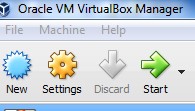
Buka aplikasi Virtual Box, kemudian klik menu New untuk membuat VHD baru.
Langkah 3 Membuat VHD:Cara Membuat VHD CBT Offline
Pada kolom name isi dengan nama sesuai selera, type pilih sesuai system operasi yang ingin diinstal disini saya menggunakan windows, pada kolom versi isi dengan versi widowsnya bisa windows 7, 8, 2008, 2012.
Langkah 4 Membuat VHD:Cara Membuat VHD CBT Offline
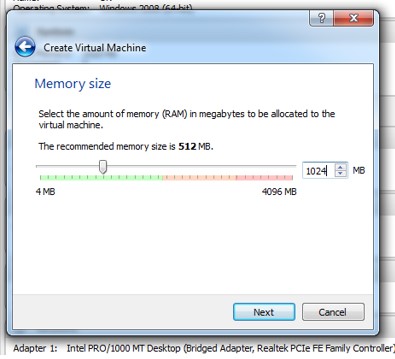
Jika sudah, klik next akan muncul pengaturan RAM yang digunakan mesin virtual, gunakan 1024 MB kemudian klik next.
Langkah 5 Membuat VHD:Cara Membuat VHD CBT Offline
Kemudian akan muncul pilih “Create a virtual hard disk now” untuk membuat VHD sendiri dan klik create.
Langkah 6 Membuat VHD:Cara Membuat VHD CBT Offline
Kemudian akan muncul pilihan tipe-tipe hard disk virtual. Untuk membuat vhd, saya biasanya memilih virtual hard disk (VHD). Kemudian klik next.
Langkah 7 Membuat VHD:Cara Membuat VHD CBT Offline
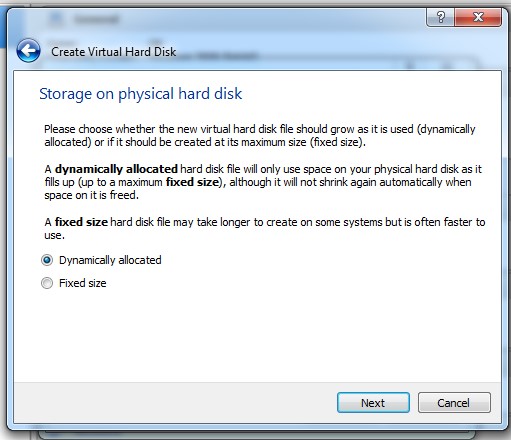
Pilih Dinamically Allocated, klik next.
Langkah 8 Membuat VHD:Cara Membuat VHD CBT Offline
Atur alokasi disk yg dibutuhkan, ushakan jangan terlalu kecil dan terlalu besar karena akan berpengaruh pada vhd yang akan kita buat, saya biasa memakai 61,53 GB. Kemudian klik create.
Langkah 9 Membuat VHD:Cara Membuat VHD CBT Offline
Virtual Hard Disk Sudah siap untuk diinstal Sistem Operasi (OS)

Langkah 10 Membuat VHD:Cara Membuat VHD CBT Offline
Cara Membuat VHD CBT Offline

Untuk menginstal OS pada vhd, siapkan file berbentuk iso. Klik VHD yg kita buat tadi “Uji_Coba” kenudian Klik Start untuk menjalankannya. Setelah itu pilih lokasi file OS yg akan kita gunakan untuk menginstal VHD td, missal disini saya menggunakan windows 7 dikarenakan file windows server 2008 saya ketinggalan dikantor. Jika sudah dipilih filenya klik start untuk proses instalasi OS. Disini untuk instalasinya sama persis dengan kita pada saat menginstal ulang Laptop ataupun PC jadi tidak perlu saya jelaskan lagi.
Langkah 11 Membuat VHD:Cara Membuat VHD CBT Offline
Jika proses instalasi selesai, klik vhd yg kita install td, kemudian klik menu seting.Cara Membuat VHD CBT Offline
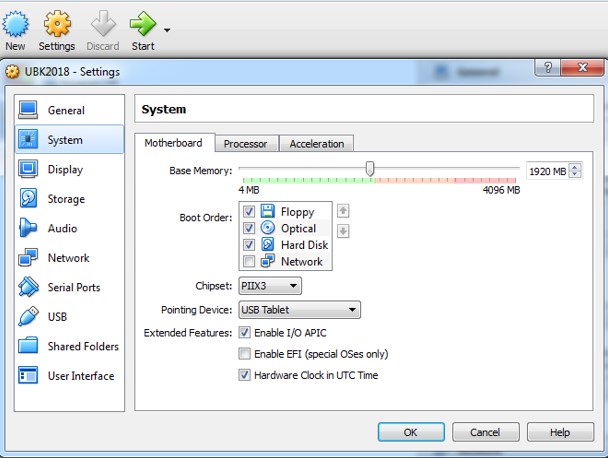
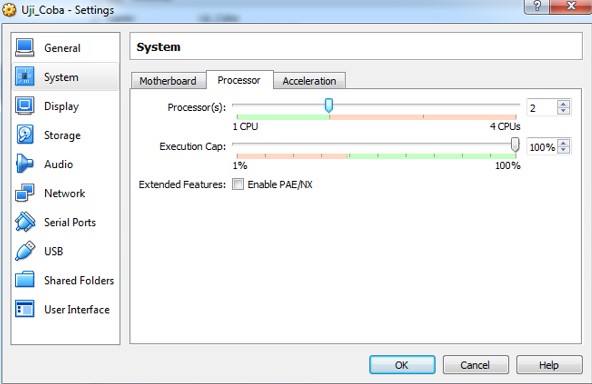
Pada tahap ini seting System (Prosesor), Network, Shared Folder
Prosesor seting jangan sampai melebihi warna hijau.Cara Membuat VHD CBT Offline
Pada network, adapter 1 seting bridge Adapter, pada adapter seting nat.Cara Membuat VHD CBT Offline
Pada shared Folders, seting folder dimana file xampp dan source code beesmart disimpan. Ini berguna untuk memasukkan/install beesmart ke dalam vhd.
Jika semua sudah diseting klik ok dan kemudian jalankan dengan klik tombol start.
Langkah 12 Membuat VHD:
Setelah vhd sudah jalan dan sudah masuk windows, seting pada bagian devices pilih insert guest additions CD image. Kemudian restart windows pada vhd.
Langkah 13 Membuat VHD:
Instal xampp 5.6.33 sampai selesai.
Langkah 14 Membuat VHD:
Copykan source code beesmart v3 rev3 ke folder xampp>htdoc
Langkah 15 Membuat VHD:Cara Membuat VHD CBT Offline
Buka xampp cari xampp-control, klik kanan run as administrator.
Langkah 16 Membuat VHD:Cara Membuat VHD CBT Offline
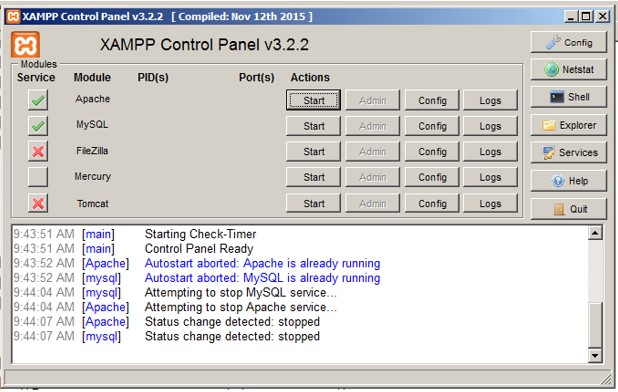
Klik pada apache dan mysql sehingga centang hijau
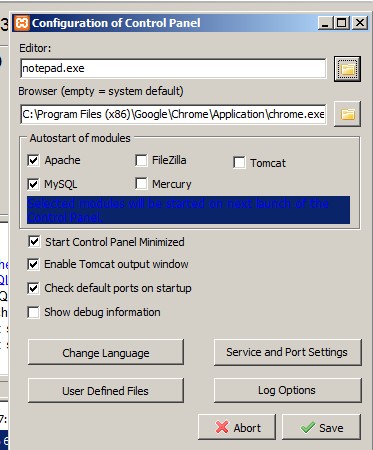
Klik config dan seting seperti dibawah ini.Cara Membuat VHD CBT Offline
Klik save.
Langkah 17 Membuat VHD:
Seting ip lan pada virtual box seperti seting i plan pc.
Langkah 18 Membuat VHD:
Jika sudah semua, restart vm dan hubungkan lan server dg satu client dg ip 192.168.0.xxx yg penting bukan 192.168.0.200 dan ip lan pc.
Langkah 19 Membuat VHD:
Akses 192.168.0.200/beesmart/panel/

terima kasih, itu saja yang bisa saya bagikan semoga bisa bermanfaat
Copyright by http://www.rukim.id

Cara Instal APLIKASI CBT Offline Mirip UNBK


Tutorial Aplikasi CBT Offline Gratis Mirip UNBK Puspendik | Versi 3.3 – Assalamualaikum wr wb. Setelah sekian lama off dari menulis, saatnya saya share software CBT Offline gratis. Semenjak pemerintah mewajibkan SMA / SMK melaksanakan Ujian Nasional Berbasis Komputer, ada rasa ketertarikan untuk menggunakan aplikasi tersebut untuk penilaian harian, penilaian tengah semester, penilaian akhir semester, try out UNBK, dan penilaian akhir tahun. Alhamdulilah ada developer yang mengembangkan aplikasi mirip dengan UNBK. Berikut ini tutorial lengkap CBT Offline.

Cara Instal Aplikasi CBT Offline Mirip UNBK Puspendik | Versi 3.3

“Aplikasi CBT Offline ini Gratis, haram hukumnya untuk menjual ke instansi manapun”
aplikasi cbt offline
Persiapkan alat dan bahan :
  1. Beesmart v3 rev3 :  klik disini
  2. XAMPP 5.6.33 / PHP 5.6.33 :  klik disini
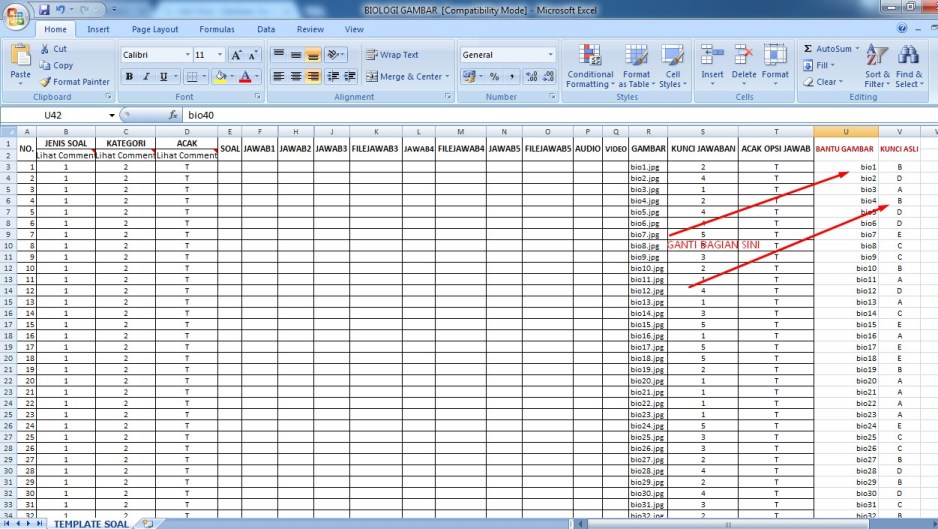
  3. Template Excel untuk soal gambar dengan cepat : klik disini
  4. Software screenshoot Lightshot
  5. Exambro Client Beesmart (saya menggunakan IP Server Lokal 192.168.0.212 dan silahkan edit sesuai IP server anda) : 
Cara instal :
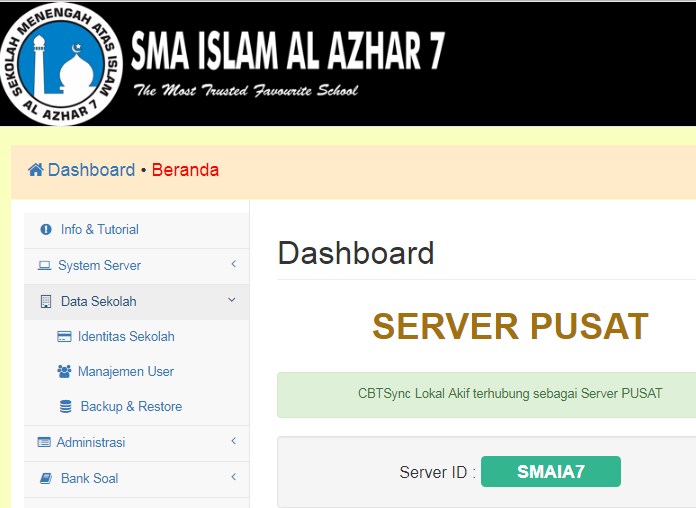
  1. Instal dulu XAMPP dan buka XAMPP panel kalau sudah selesai instal, klik start nomor 1 dan 2aplikasi cbt gratis
  2. Ekstrak Beesmat v3 rev3, hasil ekstrak di rename (contoh : cbtoffline, letakkan di Drive C, folder XAMPP – htdocs)software cbt offline
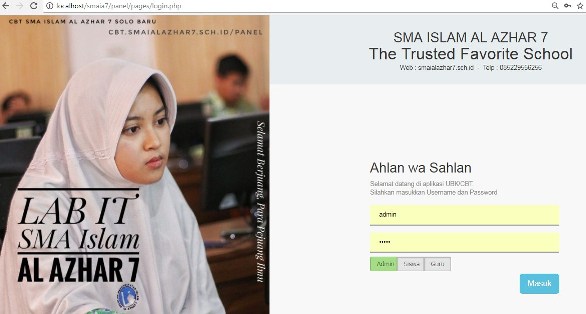
  3. Sekarang buka chrome, masukkan URL : localhost/cbtoffline/panelCBT offline gratis
  4. Klik pojok kanan atas, administrasi
  5. Klik buat database
  6. User : admin, password : admin

Tutorial Aplikasi CBT Offline Gratis Mirip UNBK Puspendik | Versi 3.3

Pengaturan Identitas, Murid, dan Sesi :
tutorial cbt
  1. Setelah log in sebagai admin, segera atur identitas sekolah
  2. Atur user CBT offline nya, bisa admin, guru
  3. Membuat daftar kelas dan sesi
  4. Input mata pelajaran sesuai jurusan, umum dan peminatan
  5. Input nama murid, user murid dan password beserta sesi ujian
Pembuatan bank soal dan cara memasukkan soal :
  1. Soal usahakan berbentuk PDF agar mudah di screenshoot (SS)
  2. Silahkan SS soal per butir menggunakan lightshot, apabila sudah instal lightshot cukup tekan PRT SC SYSRQ di keyboard andaCbt unbk puspendik
  3. Pemberian nama hasil SS misalnya mapel KIMIA : kim1, kim2, kim3, kim4 dst
  4. Apabila sudah SS ke semua nomor, letakkan di folder xampp/cbtoffline/picture
  5. Buka template excel yang sudah di download tadi, dan isikan sesuai kebutuhanDownload aplikasi cbt offline
  6. Area warna kuning cukup di ganti dengan file name gambar hasil screenshot soal dan jangan lupa kunci jawaban sesuai nomor file gambar soal.
Demikian tadi tutorial penggunaan CBT Offline untuk berbagai jenis penilaian. Semoga bermanfaat. Apabila ada pertanyaan, silahkan ditanyakan. Insya Alloh saya bantu.

Monday, 11 September 2017

cara menampilkan file/foto tersembunyi di Xiaomi

Sejak Februari 2017 kemaren ponsel Xiaomi sudah resmi dan berproduksi di Indonesia, yang artinya kamu bisa membeli dan memiliki ponsel xiaomi beserta dukungan fitur 4G LTE-nya dengan garansi resmi dari produsen Xiaomi.

Ponsel Xiaomi merupakan pendatang baru namun spesifikasi hardware maupun software yang di tanam dalam ponsel Xiaomi tidak main-main, mereka berani membuat ponsel dengan spek tinggi namun harga jual yang ditawarkannya cukuplah terjangkau, sangat cocok bagi kamu yang minim badget namun butuh ponsel kelas menengah ke atas.

Ok cukup tentang kabar Xioami di Indonesia, sekarang kita ke benang merah yang akan membahas tentang cara melihat atau pun mengembalikan foto/file yang tersembunyi di ponsel xiaomi, yuk simak berikut ini!

foto dan file tersembunyi di ponsel xiaomi

Sejak memiliki smartphone Xiaomi beberapa bulan lalu baru kali ini saya mengetahui cara melihat foto yang sempat saya sembunyikan dulu.

Awalnya saya tidak sengaja ketika melihat isi galeri foto koleksi saya terdapat pilihan hide(sembunyi) karena iseng saya klik tombol tersebut lalu hilang dah noh foto yang tadi.

Saya fikir jika ada fitur hide pasti ada fitur "unhide"nya, setelah di cari-cari malah tidak ketemu-ketemu juga menu unhide-nya.

Karena memang tidak pernah tau bagaimana cara agar foto-foto yang saya sembunyikan tersebut bisa kembali lagi.

Saya fikir foto sudah hilang soalnya di ponsel xiaomi sendiri tidak ada pilihan menu untuk menampilkan foto yang tersembunyi.

Beberapa kali saya berusaha untuk mencari cara agar foto yang saya sembunyikan bisa kembali, saya cari di pengaturan maupun di galeri itu sendiri, namun hasilnya masih tetap sama alias nihil.

Tak pernah saya sadari ternyata untuk menampilkan foto yang disembunyikan sangat lah mudah.

Memang ponsel xiaomi tidak pernah menyertakan menu untuk menampilkan foto yang disembunyikan, namun ada cara khusus yang sengaja dibuat oleh produsen xiaomi agar orang lain yang sedang pegang ponsel kita tidak sembarangan melihat foto-foto yang kita sembunyikan tersebut.

Sekedar info, ponsel yang saya gunakan adalah Xiaomi Redmi 3 dengan room MIUI 7, dan kabarnya fitur menyembunyikan foto dan file ini hanya terdapat pada ponsel xiaomi dengan room MIUI 7 keatas.

Jadi tidak membutuhkan aplikasi pihak ketiga lagi untuk urusan menyembunyikan foto atau pun file lain dalam ponsel xiaomi.
Agar permbahasan kali ini tidak setengah-setengah, akan saya bahas dari cara menyembunyikan sampai cara mengembalikan lagi file yang disembunyikan, biar semua bisa tau dan bagi pembaca yang kebetulan belum tau dengan adanya fitur ini pada ponsel xiaomi juga bisa menikmati dan mencobanya.

Cara menyembunyikan foto di ponsel Xiaomi :

# Cara Pertama :

Buka Galeri, pilih foto yang ingin kamu sembunyikan, sentuh pada foto, akan muncul menu dibawah foto (Kirim, Ubah, Hapus, More) pilih menu More, maka akan muncul opsi pilihan -- pilih Hide/Sembunyikan.

# Cara Kedua :

Buka Galeri, pilih/tekan dan tahan foto hingga muncul centang lalu pilih Hide (gambar gembok setengah lingkaran)

Cara melihat foto yang tersembunyi di ponsel Xiaomi :

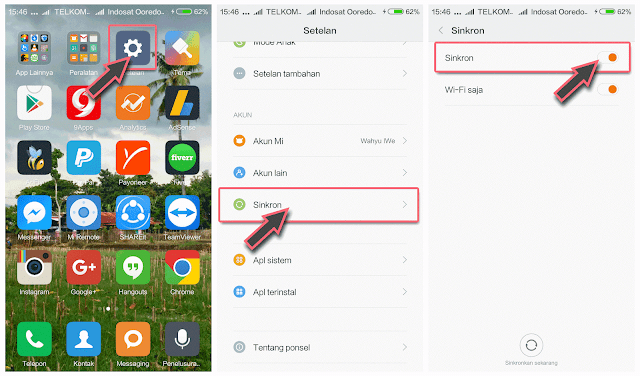
1. Akifkan fitur Sinkron di pengaturan ponsel xiaomi kamu, jika hal ini tidak dilakukan cara ini tidak akan berfungsi. Masuk di Setelan -- Sinkron -- aktifkan Sinkron.

foto dan file tersembunyi di ponsel xiaomi

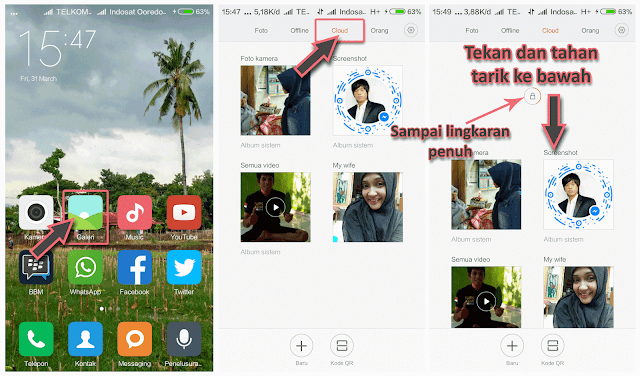
2. Buka Galeri dan pilih menu Cloud, selanjutnya tekan dan tahan layar lalu geser ke bawah sampai muncul gambar gembok hingga lingkarannya memenuhi seluruh keliling gembok, lalu lepaskan.

foto dan file tersembunyi di ponsel xiaomi

3. Setelah lingkaran pada gembok penuh maka kamu akan diminta untuk memasukkan password, jika kamu belum memberikan password maka kamu akan diminta untuk membuat password baru, silahkan pilih dari 3 pilihan sistem keamanan (pola, pin, sandi), kini foto yang tersembunyi sudah kembali lagi.

foto dan file tersembunyi di ponsel xiaomi
Tips di atas hanya untuk menyembunyikan foto, tidak bisa untuk menyembunyikan file dengan format lainnya, seperti video, dokumen, dll.

Untuk menyembunyikan file dalam bentuk format lain, seperti video, dokumen, dan lainnya termasuk file foto itu sendiri, silahkan ikuti petunjuknya berikut ini.

Cara menyembunyikan berbagai file di ponsel Xiaomi :

Catatan: Sebagai contoh, saya akan menyembunyikan file jenis dokumen, nama file "nasak.txt".

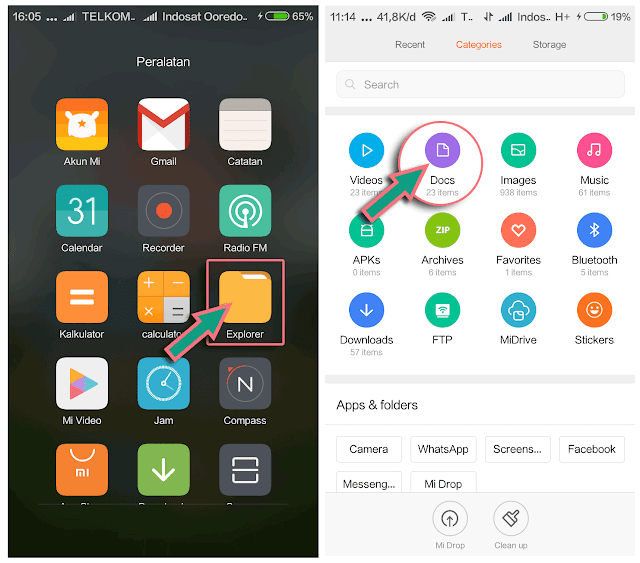
1. Buka folder Explorer

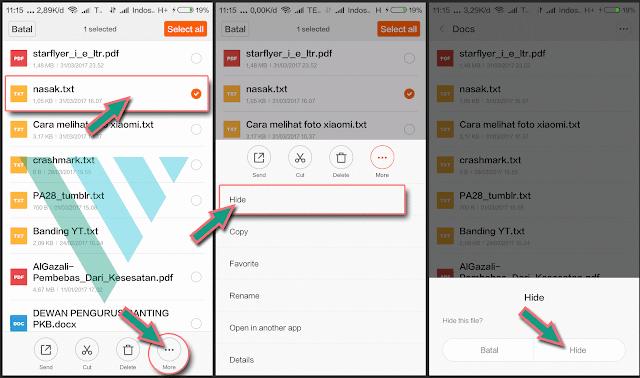
2. Buka kategori file dokumen (Docs) -- pilih berkas/file yang ingin di sembunyikan, tekan lama dan tahan hingga muncul menu lalu pilih Hide.

3. File sudah lenyap dari Explorer.

foto dan file tersembunyi di ponsel xiaomi

foto dan file tersembunyi di ponsel xiaomi

Cara menampilkan file tersembunyi di ponsel Xiaomi :

Khusus untuk cara ini meski kamu tidak mengaktifkan fitur Sinkron di pengaturan juga tidak masalah, karena hal ini memang tidak diperlukan.

1. Buka folder Explorer

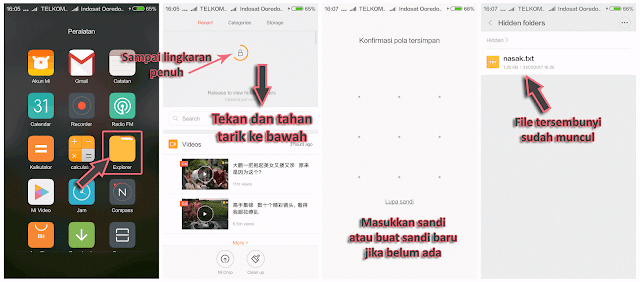
2. Tekan dan tahan pada layar (terserah di bagian apa saja "recent/categories/storage") lalu geser ke bawah sampai muncul gambar gembok hingga lingkaran memenuhi sekeliling gembok, lalu lepaskan. 

3. Masukkan password, jika kamu belum memberikan password maka kamu akan diminta untuk membuat password baru silahkan pilih pilihan yang ingin kamu pakai (pola, pin, sandi).

4. Kini file tersembunyi sudah muncul.

foto dan file tersembunyi di ponsel xiaomi

Jika ingin mengembalikan file yang tersembunyi tersebut ke folder Explorer, silahkan klik dan tahan file-nya hingga muncul centang dan pilih Unhide pada menu di bawah, selanjutnya kamu akan diminta untuk memilih folder untuk menempatkan file tersebut, pilih foldernya dan pilih Unhide pada menu dibawahnya. Selesai, kini file sudah kembali pada Explorer.

foto dan file tersembunyi di ponsel xiaomi

Demikian tips cara menyembunyikan dan menampilkan foto maupun file lain yang tersembunyi di ponsel Xiaomi.